OBS-Overlay
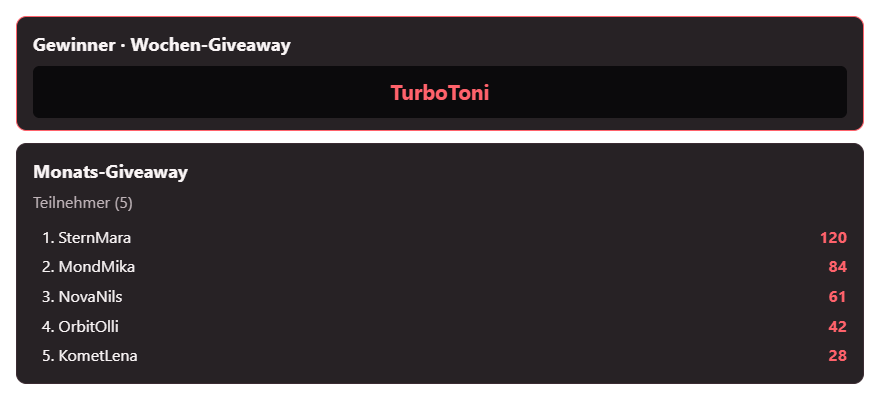
Zeige Teilnehmer und Punkte direkt im Stream. Die Gewinner-Walze läuft live mit, auch wenn zwei Giveaways parallel laufen.
Festes Teilnahmeende
Lege Datum und Uhrzeit fest. Danach enden Teilnahme und Punktevergabe automatisch. Die Ziehung startest du im Dashboard.
Ticketlimit pro Zuschauer
Lege fest, wie viele Tickets pro Person maximal in die Ziehung eingehen. Das Limit umfasst das Startticket und die über Punkte gesammelten Tickets.
Anpassbare Chat-Befehle
Lege eigene Befehle für die Teilnahme und die Punkteabfrage fest. Dein aktueller Beitrittsbefehl erscheint automatisch im OBS-Overlay.
Zwei parallele Giveaways
Starte bis zu zwei Giveaways gleichzeitig. Der Beitrittsbefehl gilt für alle Runden, an denen ein Zuschauer teilnehmen darf. Die Punkteabfrage zeigt den Stand je Runde.
Jede Runde hat ihre eigenen Teilnehmer, Erinnerungen und Gewinnerziehungen.
Giveaway-Vorlagen
Speichere beim Erstellen eines Giveaways den Titel, das Chat-Erinnerungsintervall und den Abonnentenbonus.
Beim nächsten Giveaway lädst du die Vorlage im Dashboard und passt die Einstellungen vor dem Start an.
Abonnentenbonus
Gib Twitch-Abonnenten pro Fünf-Minuten-Fenster doppelt oder dreimal so viele Punkte wie anderen Teilnehmern.
Der Bonus setzt voraus, dass du Streamdrop Zugriff auf den Twitch-Abo-Status deines Kanals erteilst.
Giveaways nur für Follower
Erlaube die Teilnahme nur Zuschauern, die deinem Twitch-Kanal folgen. Streamdrop prüft den Follow-Status beim Beitritt.
Du kannst die Einstellung pro Giveaway wählen und in Vorlagen speichern.
Punktevergabe einstellen
Lege pro Giveaway fest, wie viele Punkte Teilnehmer alle fünf Minuten sammeln. Ein Punkt zählt bei der Ziehung als ein zusätzliches Ticket.
Mit der Einstellung 1 erhalten Teilnehmer pro Zeitfenster ein zusätzliches Ticket. Der Abonnentenbonus multipliziert den eingestellten Wert.